getting started.. Vue.js
Posted by pantsu On 12. November 2020
Windows 7 vs MacOs (Catalina)
Windows 7
Die letzte unterstützte Version von Node.js für Vue, ist 13.14.0 link
Alle darauffolgenden können auf win7 nicht mehr installiert werden (+ firewall issues)
Am einfachsten funktioniert es einfach die msi zu laden und installieren.
Welche IDE letztlich für die Nutzung/Erstellung von Vue benutzt wird, ist letztlich egal.
Allerdings bieten sich plattformen wie phpstorm (und andere jetbrains produkte) an, da diese einem eine menge arbeit auf lange sicht abnehmen.
zum schnellsten überorprüfen ob etwas korrekt installiert wurde, bietet sich in jedem OS die Konsole am ehesten an!
windows -> cmd
> node -v
woraufhin einem bei korrekten installieren die Version ausgegeben wird. in unserem Fall ist das:
> v.13.14.0
Mit dem befehl
npm – v
wird überorprüft ob auch npm richtig installiert wurde. es wird wiedermal die versions nummer ausgegegebn
6.14.4
vue für das erste testen und compilieren am besten einfach über den cdn link in html einbetten
<script src=“https://cdn.jsdelivr.net/npm/vue@2.6.12/dist/vue.js“></script>
wenn nach dem compilen kein korrekter wert ausgegeben wird, dann liegt es meistens an der firewall
MacOs
>npm install -g vue/cli
vue muss global installiert werden für alle user
leider kommt es dabei häufig zu fehlermeldungen bzgl der admin rechte, auch wenn man bereits als admin angemeldet ist.
wenn das neue anmelden als admin:
>su adminName
>password eingeben
wenn das nicht funktioniert, ist es am einfachsten die installation mit:
>sudo npm install -g vue/cli
Chiffren – Einleitung
Posted by pantsu On 24. Januar 2017
|
Name |
Abkürzung | Schlüssellänge | Blockgröße | Struktur | Typ | Runden |
|
Vigenère-Chiffre |
monographisches- polyalphabetisches Substitutionsverfahren | |||||
| Data Encryption Standard | DES | 56 | 64 bit | Feistelchiffre | symmetrischer Verschlüsselungsalgorithmus | 16 |
| Advanced Encryption Standard | AES | 128, 192 oder 256 Bit | 128 Bit | Substitutions-Permutations-Netzwerk |
Blockchiffre |
10, 12 oder 14 (schlüssellängenabhängig) |
monoalphabetische Substitution
Als monoalphabetische Substitution (von griechisch: μόνο (mono) = „einzig“ und αλφάβητο (alphabeto) = „Alphabet“ sowie von lateinisch: substituere = „ersetzen“) bezeichnet man in der Kryptographie ein Verschlüsselungsverfahren, bei dem nur ein einziges (festes) Schlüsselalphabet zur Verschlüsselung, also zur Umwandlung des Klartextes in denGeheimtext, verwendet wird.
Polyalphabetische Ersetzungschiffren
Polyalphabetische Ersetzungschiffren (von griechisch: πολλοί (polloi) = „viele“ und αλφάβητο (alphabeto) = „Alphabet“) bezeichnen in der Kryptographie Formen der Textverschlüsselung, bei der einem Buchstaben bzw. Zeichen jeweils ein anderer Buchstabe bzw. Zeichen zugeordnet wird. Im Gegensatz zur monoalphabetischen Substitution werden für die Zeichen des Klartextes mehrere Geheimtextalphabete verwendet.
symmetrisches Kryptosystem
Ein symmetrisches Kryptosystem ist ein Kryptosystem, bei welchem im Gegensatz zu einem asymmetrischen Kryptosystembeide Teilnehmer denselben Schlüssel verwenden. Bei manchen symmetrischen Verfahren (z. B. IDEA) sind die beiden Schlüssel nicht identisch, aber können leicht auseinander berechnet werden. Dieser Artikel beschränkt sich auf die Darstellung vonVerschlüsselungsverfahren. Manchmal werden auch Message Authentication Codes als symmetrisches Kryptosystem bezeichnet.
Feistelchiffre
Feistelchiffre nennt man eine Blockverschlüsselung, die in Form eines Feistelnetzwerks aufgebaut ist. Dieses ist eine allgemeine Struktur, mit der Blockverschlüsselungen realisiert werden können. Ein Mitarbeiter von IBM, Horst Feistel, gilt als der Erfinder dieser Struktur. Er arbeitete in den 1970er Jahren mit anderen am sogenannten Projekt „Lucifer“, dessen Ziel es war, eine effiziente Verschlüsselungstechnologie zu entwickeln. Lucifer und der daraus abgeleitete DES-Algorithmus stellen ein Feistelnetzwerk dar.
Blockchiffre
Eine Blockverschlüsselung (auch Blockchiffre bzw. auf englisch block cipher genannt) ist ein deterministischesVerschlüsselungsverfahren, bei dem ein Klartext fester Länge auf ein Chiffrat fester Länge abgebildet wird. Die genaue Transformation wird dabei durch einen Schlüssel bestimmt.
Substitutions-Permutations-Netzwerk
Substitutions-Permutations-Netzwerk (SPN) ist ein Designprinzip für Blockchiffren. Ein Beispiel für ein Substitutions-Permutations-Netzwerk ist der Advanced Encryption Standard.
© Wikipedia.org
IT Recht – all together
Posted by pantsu On 13. Februar 2016
Alle Themen
Verfahrensrecht (needed)
Urheberrecht
Bildrecht
Arbeitsrecht (needed)
Markenrecht (NEEDED)
Namensrecht
Domainrecht
Wettbewerbsrecht
sehr trocken
Äußerungsrecht
Datenschutz
Soziale Netzwerke
E-Commerce
sehr trocken
Haftung (needed)
sonstiges
allg IT-Recht
Patent
WDR Playlist zum Thema:
SMART
Posted by pantsu On 10. Februar 2016
S – spezifisch
M – messbar
A – ausführbar
R – relevant
T – termin-orientiert
spezifisch = ziel sollte eindeutig definiert sein
messbar = komplette Zielerreichung sollte prüfbar sein
ausführbar = das ziel sollte im laufe des Projektes erreichbar/ausführbar sein
relevant = das ziel sollte für die Person/Firma wichtig sein
termin-orientiert = das ziel sollte bis zu einem konkreten Zeitpunkt umsetzbar sein
Projektmanagement – Einführung
Posted by pantsu On 10. Februar 2016
Wozu brauch man das?
- Entwicklung neuer Produkte
- Entwicklung neuer Informationssysteme
- Planung
- Neugestaltung und Anpassung
- Konzeption
- Bauvorhaben
Was kann man damit verhindern
- Chaos (Chaos-Report)
- Zeitüberschreitung
- Budgetüberschreitung
- Qualitätseinbußen
- Projekte werden abgebrochen
Typische Ursachen für das Scheitern von Projekten (das fehlen von:)
- Fehlendes Gesamtkonzept
- Keine klare Aufgabenstellung
- Keine eindeutige Aufgaben-und Kompetenzabgrenzung
- Keine bzw. unzureichende Dokumentation
- Fehlende Kommunikation zwischen den Beteiligten
- Kein Phasenkonzept
- Zu frühzeitiges Codieren und Arbeiten am PC
- Schlechtes Projektmanagement und –controlling
- Keine methodische Vorgehensweise
- Unklare Verteilung von Verantwortung
(klare) Aufteilung – Beziehungsebene
- Projektleitung
- Projektteam
- Kunde
Projektmanagement beschäftigt sich mit
- Führungsaufgaben
- Führungsorganisation
- Führungstechniken
- Führungsmittel
- Projektdurchführung
Maya – Das Menü
Posted by pantsu On 7. Oktober 2014
Navigation / Menü
Eure Menüleiste in Maya ist niemals beständig.
Die einzigen Optionen die ihr immer an der selben Position wiederfinden werdet, sind die hier markierten.
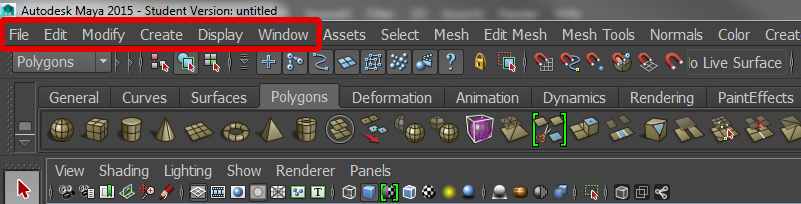
Alle darauffolgenden, werden sich permanent ändern.
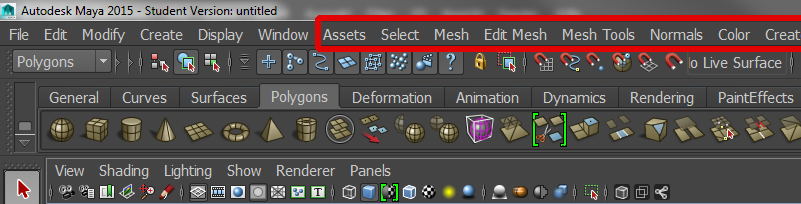
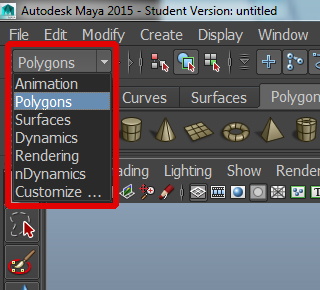
Wenn ihr also ein Tutorial anseht, und findet den jeweiligen Menüpunkt nicht in diesem Reiter, dann befindet ihr euch vermutlich gerade in einer anderen „Ansicht“
Diese Ansicht könnt ihr jedoch ganz einfach im folgenden Menüpunkt ändern.
Gutes gelingen :3
VIEW CUBE – Maya Update
Posted by pantsu On 5. Oktober 2014
Hilfe Mein Cube ist weg!!
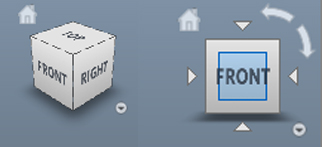
Wer bereits das aktuelle Update für Maya heruntergeladen hat, hat jetzt eine „tolle“ Änderung
auf seiner Maya Benutzeroberfläche. Der Cube für die Ausrichtung und Zentrierung auf eurer Arbeitsfläche
ist verschwunden.
Ab dem Update September 2014 (Viewport 2.0 erstmalig aktiviert) gibt es keinen Cube mehr.
(Viewport selbst wird nur mit einigen sehr hohen Grafikkarten unterstützt.)
Wer jetzt gerne seinen Cube zur Ausrichtung wieder haben möchte, folgt den folgenden kurzen Anweisungen.
Zu allererst stellt sicher ob der Cube überhaupt aktiviert ist (bei älteren Versionen wäre dies schon der gesamte fix)
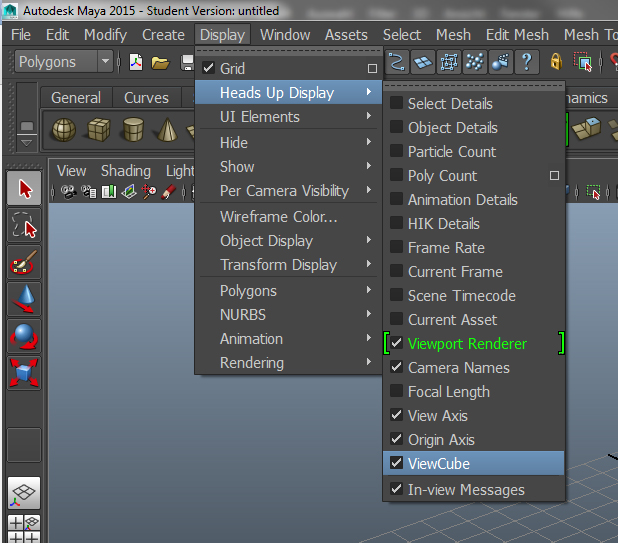
Und jetzt müsst ihr nur noch im Renderer von Viewport 2.0 auf Legacy Default Viewport wechseln.

fertig.
Einstieg in Maya
Posted by pantsu On 5. Oktober 2014
„it’s pretty painful..“
Was mir nach der ersten Installation aufgefallen ist.. ich konnte nahezu NICHTS richtig lesen.
Je nach Auflösung eures Monitors, wird die Schriftgröße derart klein dargestellt, das sie nur unter Kopfschmerzen und zu nahem
sitzen vor dem Monitors lesbar wird.
Nach meiner Recherche ist dieses Problem wohl bekannt, aber es wurde noch nicht gefixt.
Hier jetzt also Mein Fix dazu…
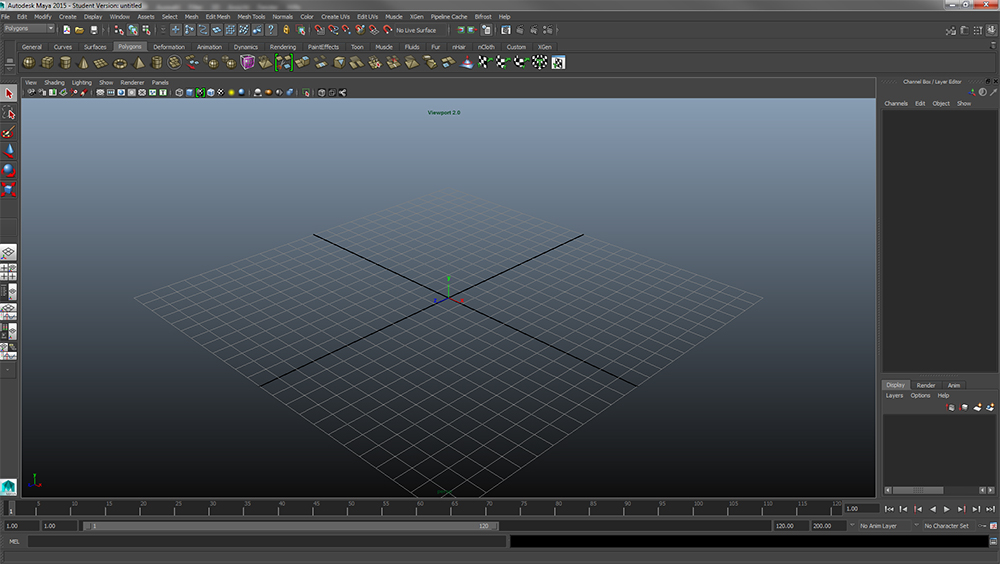
So sieht bei einem 1920×1080 Auflösung die Standard-Schrift aus.
Und so wird das ganze nach dem Fix aussehen (es ist auch noch mehr möglich)
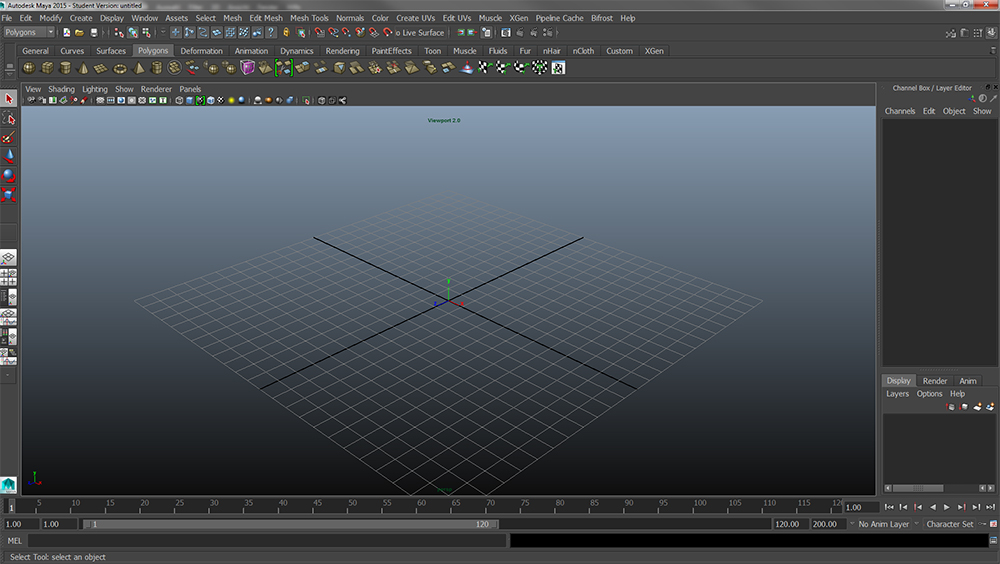
Was ihr dazu benötigt? Einen Editor. Vorzugsweise Notepad.
Geht zum Installationsort von Maya
C:\Program Files\Autodesk\Maya2015\resources
und öffnet jetzt die Datei MayaStrings im Notebpad.
Dort sucht ihr nach folgendem Abschnitt
s_TschemeResources.rBoldLabelFont_mac = "11,1,0,0,0,0,Lucida Grande"
s_TschemeResources.rBoldLabelFont_nix = "11,1,0,0,0,0,Arial"
s_TschemeResources.rBoldLabelFont_win = "11,1,0,0,0,0,Tahoma"
s_TschemeResources.rFixedWidthFont_mac = "12,0,0,0,0,1,Courier"
s_TschemeResources.rFixedWidthFont_nix = "12,0,0,0,0,1,Courier New"
s_TschemeResources.rFixedWidthFont_win = "12,0,0,0,0,1,Courier New"
s_TschemeResources.rObliqueLabelFont_mac = "11,0,1,0,0,0,Lucida Grande"
s_TschemeResources.rObliqueLabelFont_nix = "11,0,1,0,0,0,Arial"
s_TschemeResources.rObliqueLabelFont_win = "11,0,1,0,0,0,Tahoma"
s_TschemeResources.rPlainLabelFont_mac = "11,0,0,0,0,0,Lucida Grande"
s_TschemeResources.rPlainLabelFont_nix = "11,0,0,0,0,0,Arial"
s_TschemeResources.rPlainLabelFont_win = "11,0,0,0,0,0,Tahoma"
s_TschemeResources.rSmallBoldLabelFont_mac = "10,1,0,0,0,0,Lucida Grande"
s_TschemeResources.rSmallBoldLabelFont_nix = "10,1,0,0,0,0,Arial"
s_TschemeResources.rSmallBoldLabelFont_win = "10,1,0,0,0,0,Tahoma"
s_TschemeResources.rSmallFixedWidthFont_mac = "10,0,0,0,0,1,Courier"
s_TschemeResources.rSmallFixedWidthFont_nix = "10,0,0,0,0,1,Courier New"
s_TschemeResources.rSmallFixedWidthFont_win = "11,0,0,0,0,1,Courier New"
s_TschemeResources.rSmallObliqueLabelFont_mac = "10,0,1,0,0,0,Lucida Grande"
s_TschemeResources.rSmallObliqueLabelFont_nix = "10,0,1,0,0,0,Arial"
s_TschemeResources.rSmallObliqueLabelFont_win = "10,0,1,0,0,0,Tahoma"
s_TschemeResources.rSmallPlainLabelFont_mac = "10,0,0,0,0,0,Lucida Grande"
s_TschemeResources.rSmallPlainLabelFont_nix = "10,0,0,0,0,0,Arial"
s_TschemeResources.rSmallPlainLabelFont_win = "10,0,0,0,0,0,Tahoma"
s_TschemeResources.rTinyBoldLabelFont_mac = "9,1,0,0,0,0,Lucida Grande"
s_TschemeResources.rTinyBoldLabelFont_nix = "9,1,0,0,0,0,Arial"
s_TschemeResources.rTinyBoldLabelFont_win = "9,1,0,0,0,0,Tahoma"
Die jeweils erste Zahl ist die Schriftgröße, passt einfach nur die Werte für euer Betriebssystem an (am ende steht immer ein mac (macintosh) oder win (windoof))
Wenn ihr einfach meine Auflösung für Windows übernehmen wollt, hier sind die Werte dafür:
s_TschemeResources.rBoldLabelFont_mac = "11,1,0,0,0,0,Lucida Grande"
s_TschemeResources.rBoldLabelFont_nix = "14,1,0,0,0,0,Arial"
s_TschemeResources.rBoldLabelFont_win = "14,1,0,0,0,0,Tahoma"
s_TschemeResources.rFixedWidthFont_mac = "12,0,0,0,0,1,Courier"
s_TschemeResources.rFixedWidthFont_nix = "12,0,0,0,0,1,Courier New"
s_TschemeResources.rFixedWidthFont_win = "15,0,0,0,0,1,Courier New"
s_TschemeResources.rObliqueLabelFont_mac = "11,0,1,0,0,0,Lucida Grande"
s_TschemeResources.rObliqueLabelFont_nix = "11,0,1,0,0,0,Arial"
s_TschemeResources.rObliqueLabelFont_win = "15,0,1,0,0,0,Tahoma"
s_TschemeResources.rPlainLabelFont_mac = "11,0,0,0,0,0,Lucida Grande"
s_TschemeResources.rPlainLabelFont_nix = "11,0,0,0,0,0,Arial"
s_TschemeResources.rPlainLabelFont_win = "15,0,0,0,0,0,Tahoma"
s_TschemeResources.rSmallBoldLabelFont_mac = "10,1,0,0,0,0,Lucida Grande"
s_TschemeResources.rSmallBoldLabelFont_nix = "10,1,0,0,0,0,Arial"
s_TschemeResources.rSmallBoldLabelFont_win = "15,1,0,0,0,0,Tahoma"
s_TschemeResources.rSmallFixedWidthFont_mac = "10,0,0,0,0,1,Courier"
s_TschemeResources.rSmallFixedWidthFont_nix = "10,0,0,0,0,1,Courier New"
s_TschemeResources.rSmallFixedWidthFont_win = "15,0,0,0,0,1,Courier New"
s_TschemeResources.rSmallObliqueLabelFont_mac = "10,0,1,0,0,0,Lucida Grande"
s_TschemeResources.rSmallObliqueLabelFont_nix = "10,0,1,0,0,0,Arial"
s_TschemeResources.rSmallObliqueLabelFont_win = "15,0,1,0,0,0,Tahoma"
s_TschemeResources.rSmallPlainLabelFont_mac = "10,0,0,0,0,0,Lucida Grande"
s_TschemeResources.rSmallPlainLabelFont_nix = "10,0,0,0,0,0,Arial"
s_TschemeResources.rSmallPlainLabelFont_win = "15,0,0,0,0,0,Tahoma"
s_TschemeResources.rTinyBoldLabelFont_mac = "9,1,0,0,0,0,Lucida Grande"
s_TschemeResources.rTinyBoldLabelFont_nix = "9,1,0,0,0,0,Arial"
s_TschemeResources.rTinyBoldLabelFont_win = "12,1,0,0,0,0,Tahoma"
Viel Spass und Erfolg
Aller Anfang…
Posted by pantsu On 20. September 2014
..muss spass machen!
PHP Tutorial 01 – mit Tricks und Spass an der Sache, einen Einstieg finden.
Hallo Liebe Zocker Gemeinde… äh.. ich meine natürliche motivierte Menschen die gerade php lernen wollen.
Wer kennt das nicht, man ist in einem spiel, und man hat gerade einen super bug gefunden.. den noch kein anderer – scheinbar – kennt.
Wer würde diesen nicht sofort einmal für sich nutzen wollen?
Und nach diesem Prinzip will ich euch jetzt einen Einstieg in php zeigen.
Ich gehe mal davon aus, das was ich euch jetzt erkläre, ein offenes geheimnis ist. Das allerdings „todgeschwiegen“ wird, da es als „dirty“ gilt.
Aber mal ganz ehrlich. php IST dirty. Da führt kein Weg dran vorbei.
Also wieso nicht das ganze System für sich arbeiten lassen. [?!]
Getreu nach dem Motto „it’s not a bug, it’s a feature!“
Zum lernen allemal, viel leichter, schneller, effektiver… etc.pp
So genug geschwafelt, here we go.
php ist eine hyper… okay das ist zu langweilig, wer sich wirklich dafür interessiert, geht bitte auf wikipedia!
Jetzt aber..
Was benötigt man alles um php offline nutzen zu können?
– XAMPP
– Eclipse oder ein vergleichbares Programm (z.b. Aptana, phpstorm, uvm.)
folgt einfach den Hinweisen die euch das Programm bei der Installation vorgibt.
Installiert xampp wenn möglich als erstes.
Denn dort legt ihr den Pfad fest, der für die nächste zeit der Lieblingsort auf eurem Rechner sein wird. (ja lasst mich doch träumen..)
Also legt den Installationsort möglichst so fest, das ihr ihn auch wieder findet!
Nun installiert ihr Eclipse (oder was auch immer), und als „workspace„, legt ihr nun den Pfad fest, den ihr zuvor bei xampp festgelegt habt.
Und zwar explizit diesen hier
..\xampp\htdocs
Alles fertig installiert? Dann startet jetzt xampp. Wir benötigen lediglich den Apache und MySQL.
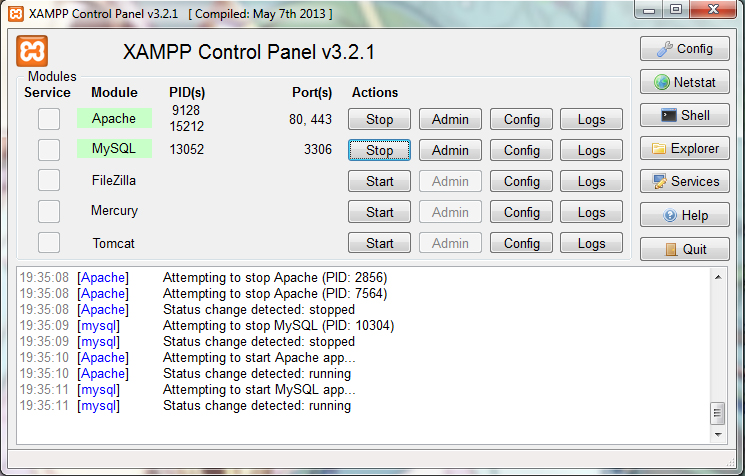
******** hat etwas nicht funktioniert ?? *********
habt ihr evtl. Skype offen?
Dann schließt jetzt bitte Skype komplett und startet noch einmal den apache und mysql, wenn sie jetzt funktionieren, könnt ihr skype problemlos wieder starten.
(Das liegt daran, das Skype seit uhrzeiten den selben Port wie Xampp verwendet. ein alt bekanntes – und dennoch nicht gelöstes – Problem. Das kann euch evtl. auch mit anderen Programmen passieren, die Ports benötigen. Daher am besten nach dem Computer Neustart, immer als erstes xampp starten.)
*********************************************
Um noch einmal sicher zu gehen das alles funktioniert hat, geht nun in den Webbrowser eurer Wahl, und gebt dort localhost ein.
Jetzt solltet ihr die folgende Seite sehen können.
fertig.
*********************************************
Hat irgend etwas nicht funktioniert oder sind noch fragen offen? Einfach in die Kommentare schreiben!
Das php Grundgerüst
1 2 3 | <?php ?> |
Tada.. fertig! eure erste php seite :D :D
Wie/Wo ruft ihr das ganze jetzt im Browser auf? Doppelklicken wie bei .html Seiten geht hier leider nicht mehr!
Ihr müsst jetzt erneut localhost in den Browser schreibem, und dahinter den Pfad für eure Datei.
localhost / projektname / dateiname.php
daher ist es wichtig immer zu wissen wo eure htdocs sind, denn die Ordner (bei Eclipse Projekte genannt) die ihr für eure Seiten anlegt, sind gleichzeitig auch der Pfad, unter denen ihr sie wieder findet. (also wählt möglichst kurze Projektnamen und am besten ohne umlaute)
jetzt solltet ihr eine wunderschöne weisse Seite in eurem Browser sehen. Ganz ohne Ausgabe, ohne Fehlermeldung. nichts.
Um jetzt etwas im Browser angezeigt zu bekommen, müsst ihr lediglich einen echo befehl schreiben.
1 2 3 | <?php echo "hi"; ?> |
Ihr könnt für solche Ausgaben doppelte Anführungszeichen nehmen, aber auch einfache. Es gibt ein paar wenige Ausnahmen wo einfache besser sind, aber ich werde grundsätzlich die doppelten verwenden.
So das ganze wird leider gerade etwas zu lang für einen Eintrag, also verschieben wir den Spass und die Tricks auf teil 2 :D
hf~
Design Pattern
Posted by pantsu On 10. September 2014