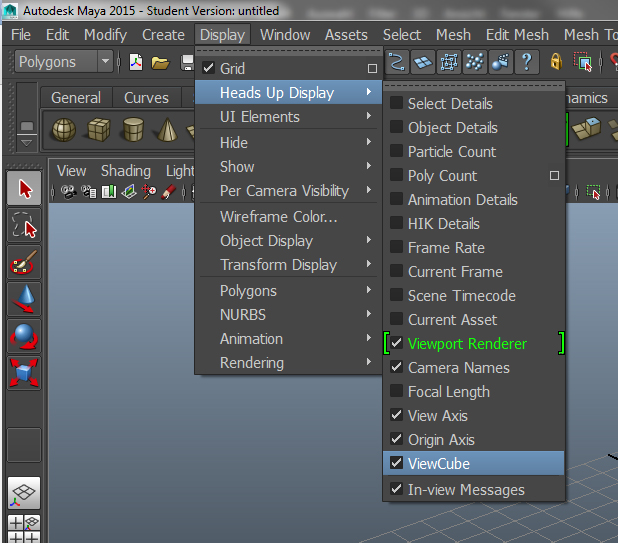
„it’s pretty painful..“
Was mir nach der ersten Installation aufgefallen ist.. ich konnte nahezu NICHTS richtig lesen.
Je nach Auflösung eures Monitors, wird die Schriftgröße derart klein dargestellt, das sie nur unter Kopfschmerzen und zu nahem
sitzen vor dem Monitors lesbar wird.
Nach meiner Recherche ist dieses Problem wohl bekannt, aber es wurde noch nicht gefixt.
Hier jetzt also Mein Fix dazu…
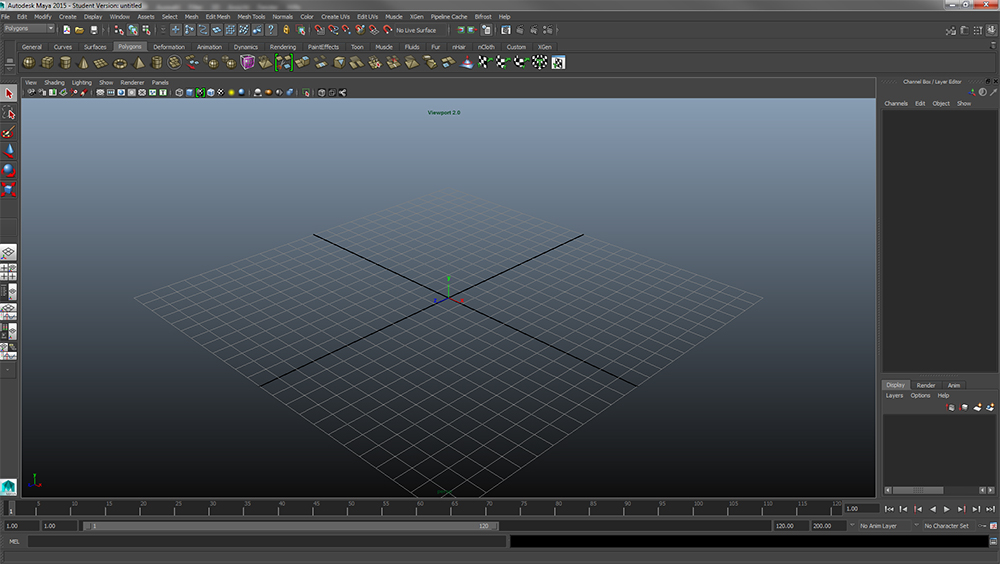
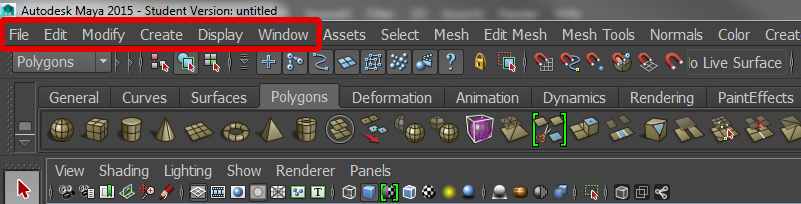
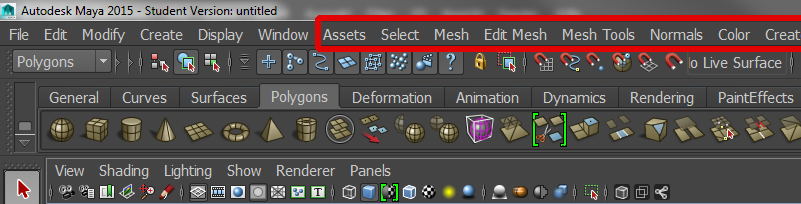
So sieht bei einem 1920×1080 Auflösung die Standard-Schrift aus.
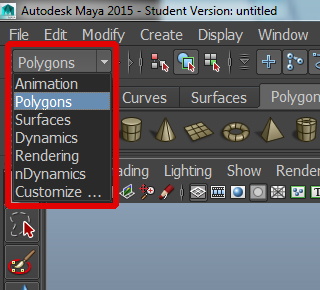
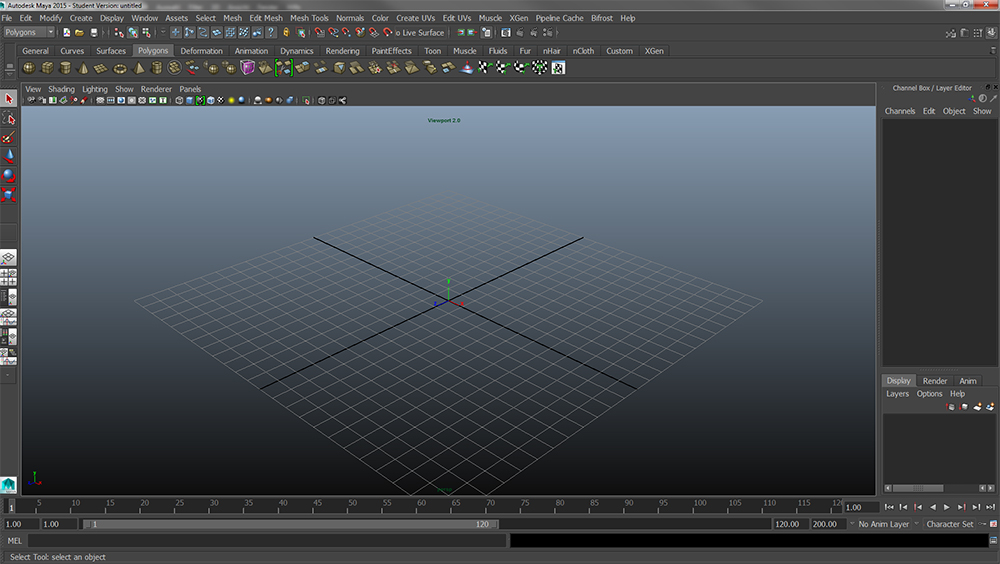
Und so wird das ganze nach dem Fix aussehen (es ist auch noch mehr möglich)
Was ihr dazu benötigt? Einen Editor. Vorzugsweise Notepad.
Geht zum Installationsort von Maya
C:\Program Files\Autodesk\Maya2015\resources
und öffnet jetzt die Datei MayaStrings im Notebpad.
Dort sucht ihr nach folgendem Abschnitt
s_TschemeResources.rBoldLabelFont_mac = "11,1,0,0,0,0,Lucida Grande"
s_TschemeResources.rBoldLabelFont_nix = "11,1,0,0,0,0,Arial"
s_TschemeResources.rBoldLabelFont_win = "11,1,0,0,0,0,Tahoma"
s_TschemeResources.rFixedWidthFont_mac = "12,0,0,0,0,1,Courier"
s_TschemeResources.rFixedWidthFont_nix = "12,0,0,0,0,1,Courier New"
s_TschemeResources.rFixedWidthFont_win = "12,0,0,0,0,1,Courier New"
s_TschemeResources.rObliqueLabelFont_mac = "11,0,1,0,0,0,Lucida Grande"
s_TschemeResources.rObliqueLabelFont_nix = "11,0,1,0,0,0,Arial"
s_TschemeResources.rObliqueLabelFont_win = "11,0,1,0,0,0,Tahoma"
s_TschemeResources.rPlainLabelFont_mac = "11,0,0,0,0,0,Lucida Grande"
s_TschemeResources.rPlainLabelFont_nix = "11,0,0,0,0,0,Arial"
s_TschemeResources.rPlainLabelFont_win = "11,0,0,0,0,0,Tahoma"
s_TschemeResources.rSmallBoldLabelFont_mac = "10,1,0,0,0,0,Lucida Grande"
s_TschemeResources.rSmallBoldLabelFont_nix = "10,1,0,0,0,0,Arial"
s_TschemeResources.rSmallBoldLabelFont_win = "10,1,0,0,0,0,Tahoma"
s_TschemeResources.rSmallFixedWidthFont_mac = "10,0,0,0,0,1,Courier"
s_TschemeResources.rSmallFixedWidthFont_nix = "10,0,0,0,0,1,Courier New"
s_TschemeResources.rSmallFixedWidthFont_win = "11,0,0,0,0,1,Courier New"
s_TschemeResources.rSmallObliqueLabelFont_mac = "10,0,1,0,0,0,Lucida Grande"
s_TschemeResources.rSmallObliqueLabelFont_nix = "10,0,1,0,0,0,Arial"
s_TschemeResources.rSmallObliqueLabelFont_win = "10,0,1,0,0,0,Tahoma"
s_TschemeResources.rSmallPlainLabelFont_mac = "10,0,0,0,0,0,Lucida Grande"
s_TschemeResources.rSmallPlainLabelFont_nix = "10,0,0,0,0,0,Arial"
s_TschemeResources.rSmallPlainLabelFont_win = "10,0,0,0,0,0,Tahoma"
s_TschemeResources.rTinyBoldLabelFont_mac = "9,1,0,0,0,0,Lucida Grande"
s_TschemeResources.rTinyBoldLabelFont_nix = "9,1,0,0,0,0,Arial"
s_TschemeResources.rTinyBoldLabelFont_win = "9,1,0,0,0,0,Tahoma"
Die jeweils erste Zahl ist die Schriftgröße, passt einfach nur die Werte für euer Betriebssystem an (am ende steht immer ein mac (macintosh) oder win (windoof))
Wenn ihr einfach meine Auflösung für Windows übernehmen wollt, hier sind die Werte dafür:
s_TschemeResources.rBoldLabelFont_mac = "11,1,0,0,0,0,Lucida Grande"
s_TschemeResources.rBoldLabelFont_nix = "14,1,0,0,0,0,Arial"
s_TschemeResources.rBoldLabelFont_win = "14,1,0,0,0,0,Tahoma"
s_TschemeResources.rFixedWidthFont_mac = "12,0,0,0,0,1,Courier"
s_TschemeResources.rFixedWidthFont_nix = "12,0,0,0,0,1,Courier New"
s_TschemeResources.rFixedWidthFont_win = "15,0,0,0,0,1,Courier New"
s_TschemeResources.rObliqueLabelFont_mac = "11,0,1,0,0,0,Lucida Grande"
s_TschemeResources.rObliqueLabelFont_nix = "11,0,1,0,0,0,Arial"
s_TschemeResources.rObliqueLabelFont_win = "15,0,1,0,0,0,Tahoma"
s_TschemeResources.rPlainLabelFont_mac = "11,0,0,0,0,0,Lucida Grande"
s_TschemeResources.rPlainLabelFont_nix = "11,0,0,0,0,0,Arial"
s_TschemeResources.rPlainLabelFont_win = "15,0,0,0,0,0,Tahoma"
s_TschemeResources.rSmallBoldLabelFont_mac = "10,1,0,0,0,0,Lucida Grande"
s_TschemeResources.rSmallBoldLabelFont_nix = "10,1,0,0,0,0,Arial"
s_TschemeResources.rSmallBoldLabelFont_win = "15,1,0,0,0,0,Tahoma"
s_TschemeResources.rSmallFixedWidthFont_mac = "10,0,0,0,0,1,Courier"
s_TschemeResources.rSmallFixedWidthFont_nix = "10,0,0,0,0,1,Courier New"
s_TschemeResources.rSmallFixedWidthFont_win = "15,0,0,0,0,1,Courier New"
s_TschemeResources.rSmallObliqueLabelFont_mac = "10,0,1,0,0,0,Lucida Grande"
s_TschemeResources.rSmallObliqueLabelFont_nix = "10,0,1,0,0,0,Arial"
s_TschemeResources.rSmallObliqueLabelFont_win = "15,0,1,0,0,0,Tahoma"
s_TschemeResources.rSmallPlainLabelFont_mac = "10,0,0,0,0,0,Lucida Grande"
s_TschemeResources.rSmallPlainLabelFont_nix = "10,0,0,0,0,0,Arial"
s_TschemeResources.rSmallPlainLabelFont_win = "15,0,0,0,0,0,Tahoma"
s_TschemeResources.rTinyBoldLabelFont_mac = "9,1,0,0,0,0,Lucida Grande"
s_TschemeResources.rTinyBoldLabelFont_nix = "9,1,0,0,0,0,Arial"
s_TschemeResources.rTinyBoldLabelFont_win = "12,1,0,0,0,0,Tahoma"
Viel Spass und Erfolg